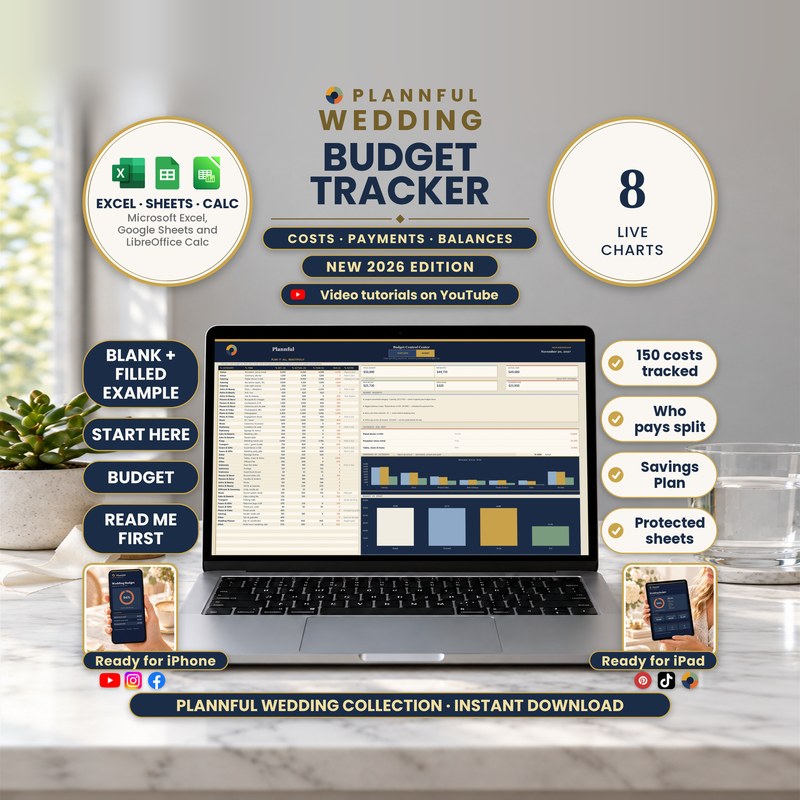
Capturas reales de las hojas.
Bodas
Presupuesto de boda
Adónde va cada dólar de la boda, cuándo vence cada pago, quién paga y cuánto ahorrar cada mes. Funciona en Microsoft Excel, Google Sheets y LibreOffice Calc.
- Tres programas: Excel, Sheets y Calc
- Descarga al instante
6,99 $
Descarga al instante
- Descarga al instante
- Tres programas en una sola descarga: Excel, Google Sheets y LibreOffice Calc
- Una Buyer Guide paso a paso (PDF, 20 páginas) con cada pestaña explicada
- Comparado con las plantillas mejor posicionadas de Etsy en su categoría antes de salir
Incluye la guía Read Me First: una guía breve de toda la descarga.
Microsoft ExcelGoogle SheetsLibreOffice Calc
- Espacio para 150 gastos, cada uno con categoría, estimación, coste real, lo que ya has pagado y notas; lo que falta por pagar se calcula solo
- 3 pagos con fecha por gasto (un depósito, un segundo pago y el pago final) y una vista mes a mes
- Who Pays: hasta 10 personas, quién pagó cada gasto y quién es responsable de cada pago
- Savings Plan: cuánto apartar cada mes para cubrir a tiempo cada pago con fecha, hasta 24 meses
- 8 gráficos en vivo y 40 categorías propias
- Funciona en Microsoft Excel, Google Sheets y LibreOffice Calc
- Las fórmulas están protegidas (sin contraseña); las celdas marcadas con un lápiz son tuyas para editar
Es una plantilla digital de hoja de cálculo: no se envía ningún producto físico. Esta página está en español; el producto (hojas, guías y vídeos) está en inglés.
Qué incluye
Read Me First (PDF, 3 páginas): por dónde empezar
Carpeta «1 - Microsoft Excel»: BLANK (tu control, vacío), FILLED EXAMPLE (una boda de ejemplo con 45 gastos y un presupuesto de 50 000 $) y FILLED EXAMPLE 2 - Large Wedding (44 gastos y un presupuesto de 110 000 $)
Carpeta «Color variants»: el BLANK en Sage, Teal, Plum y Charcoal (el BLANK principal es azul marino y dorado)
Carpeta «2 - Google Sheets»: un PDF de una página con dos enlaces que copian el BLANK y el FILLED EXAMPLE en tu propio Google Drive
Carpeta «3 - LibreOffice Calc»: el mismo control en archivos .ods (BLANK, FILLED EXAMPLE, FILLED EXAMPLE 2 y las 4 variantes de color) con una breve LibreOffice Calc Guide
La Buyer Guide (PDF, 20 páginas) como descarga aparte: una guía paso a paso de cada pestaña, con preguntas frecuentes
Tus 7 pestañas
- Start HereVuestros nombres, la fecha de la boda, el presupuesto total y la moneda, además de una moneda local con el tipo de cambio que elijas.
- BudgetEspacio para 150 gastos con categoría, concepto, estimación, coste real y lo que has pagado; seis totales, indicadores del presupuesto y 5 gráficos en vivo.
- Payment PlanDivide cada gasto en un depósito, un segundo pago y el pago final, cada uno con fecha de vencimiento y una casilla PAID?.
- Who PaysHasta 10 personas: quién pagó cada gasto, quién es responsable de cada pago y la parte de la cuenta de cada persona.
- Savings PlanCuánto apartar cada mes para cubrir a tiempo cada pago con fecha, con un plan mes a mes y un gráfico.
- InstructionsEncuentra cualquier función con un clic, recetas paso a paso para cada tarea y qué significa cada color o aviso.
- BonusUn reparto inicial para tu presupuesto, 20 formas de ahorrar, 10 preguntas sobre dinero para hacer a los proveedores y 12 gastos que las parejas suelen olvidar.
Tutoriales en vídeo: el tutorial completo y cada pestaña
Un tutorial completo más un vídeo corto por cada pestaña (Start Here, Budget, Payment Plan, Who Pays, Savings Plan, Instructions y Bonus): 8 vídeos en una lista pública de YouTube.
Cómo funciona
- En Start Here, añade vuestros nombres, la fecha de la boda, el presupuesto total y la moneda.
- En Budget, añade cada gasto con su categoría, estimación y lo que has pagado; divídelo en pagos con fecha en Payment Plan.
- Marca cada pago como pagado, indica quién paga en Who Pays y mira cuánto ahorrar cada mes en Savings Plan.
Para quién es
- Parejas que organizan su propia boda y quieren ver adónde va cada dólar
- Cualquiera que quiera los gastos, las fechas de pago, quién paga y un plan de ahorro en un solo archivo claro
Especificaciones
| Versiones | Microsoft Excel (.xlsx) · Google Sheets · LibreOffice Calc (.ods) |
|---|---|
| Microsoft Excel | En Windows o Mac, y en la app de Excel para iPhone y iPad. Read Me First indica la versión mínima. Recibes un BLANK, dos ejemplos rellenos y cuatro variantes de color (.xlsx). Sin macros. |
| Google Sheets | Recibes dos enlaces en una guía (PDF); cada uno crea tu propia copia en Google Drive. Necesitas una cuenta de Google gratuita. |
| LibreOffice Calc | Gratis, en Windows, Mac o Linux, sin conexión. Recibes el mismo control en archivos .ods (BLANK, dos ejemplos rellenos y cuatro variantes de color) con una guía breve. |
| Macros | Ninguna en los archivos de Excel ni de LibreOffice Calc |
| Entrega | Descarga digital al instante |
| Pestañas / secciones | 7 pestañas |
| Datos de ejemplo | FILLED EXAMPLE (45 gastos, presupuesto de 50 000 $) y FILLED EXAMPLE 2 (44 gastos, presupuesto de 110 000 $), junto al BLANK vacío |
| Instrucciones | Pestañas Start Here e Instructions, Read Me First y la Buyer Guide de 20 páginas |
Preguntas y respuestas
¿En qué programas funciona?
En Microsoft Excel en ordenador, en la app de Excel para iPhone y iPad, en Google Sheets (con una cuenta de Google gratuita) y en LibreOffice Calc (gratis, en Windows, Mac o Linux).
¿Puedo usarla en el móvil o la tablet?
Sí, en la app de Excel para iPhone y iPad: añade un gasto, marca PAID?, elige quién pagó y consulta tus totales. Los gráficos, la impresión y Savings Plan se ven mejor en ordenador. No existe una app de Calc para iPhone ni iPad.
¿Cuántos gastos puedo controlar?
150 (la boda grande de ejemplo tiene 44).
¿Pueden compartir el gasto varias personas?
Sí. Who Pays admite hasta 10 nombres y muestra lo que ha pagado cada persona y lo que le queda por pagar.
¿Cambiar la moneda convierte mis importes?
No. El símbolo de moneda solo cambia el símbolo. HOME CURRENCY muestra tus totales en una segunda moneda, con el tipo de cambio que escribas.
¿Puedo editarla?
Sí. Escribes en las celdas marcadas con un lápiz. Las celdas calculadas están protegidas sin contraseña, y la ordenación y los filtros están desactivados a propósito para que tus fórmulas sigan ligadas a las filas correctas.
¿Se puede imprimir?
Sí. En Excel y LibreOffice Calc está preparada para tamaño US Letter; en Google Sheets eliges los ajustes de impresión al imprimir. Las fechas están en inglés (mes/día/año).
¿Cómo consigo la versión de Google Sheets?
El PDF de la carpeta de Google Sheets tiene dos enlaces: uno para el control en blanco y otro para un ejemplo relleno. Cada enlace crea tu propia copia en tu Google Drive. FILLED EXAMPLE 2 y las variantes de color son archivos de Excel.
¿Qué cambia en LibreOffice Calc?
Las fórmulas, los desplegables, los enlaces, la protección y los 8 gráficos son los mismos que en Excel. Los enlaces entre pestañas se abren con Ctrl+clic (Cmd+clic en Mac), cada pestaña se abre al 100 % de zoom y los colores y las fuentes de los gráficos pueden verse algo distintos.
¿Necesito conexión a internet?
Los archivos de Excel y de LibreOffice Calc funcionan sin conexión. Google Sheets necesita conexión a internet.
¿Cómo consigo ayuda?
Escribe a hello@plannful.com o mándanos un mensaje por Etsy. La Buyer Guide de 20 páginas explica cada pestaña y tiene sus propias preguntas frecuentes.
¿Qué recibo y cómo?
Una descarga digital al instante; no se envía ningún artículo físico. Tras el pago puedes descargar el archivo ZIP enseguida desde tu página de Compras de Etsy.